VoIP na połączeniu 3G

11 listopada, 2025

Na obrzeżach i poza miastami często istnieją lokalizacje gdzie w dalszym ciągu trudno o dostęp internetowy za pośrednictwem dostawców kablowych czy też operatorów telekomunikacyjnych. Alternatywą stają się wtedy operatorzy GSM, którzy udostępniają prosty dostęp do internetu za pośrednictwem modemów USB z kartą SIM w abonamencie lub na prepaid. W ten sposób możesz łączyć się z siecią internetową bezpośrednio z komputera w każdym miejscu w zasięgu sieci operatora. Aby wykorzystać posiadany modem USB do podłączenia telefonu lub bramki VoIP wystarczy odpowiedni router z obsługą 3G/WAN.


Jeśli posiadasz mobilny dostęp internetowy za pośrednictwem swojego operatora GSM i chciałbyś za jego pomocą stworzyć niewielką sieć lokalną na użytek domowy/biurowy polecamy przetestowany router 3G z oferty sklepu:


Podłączenie oraz konfiguracja 3G/WAN routera TP-Link TL-MR3220 3G


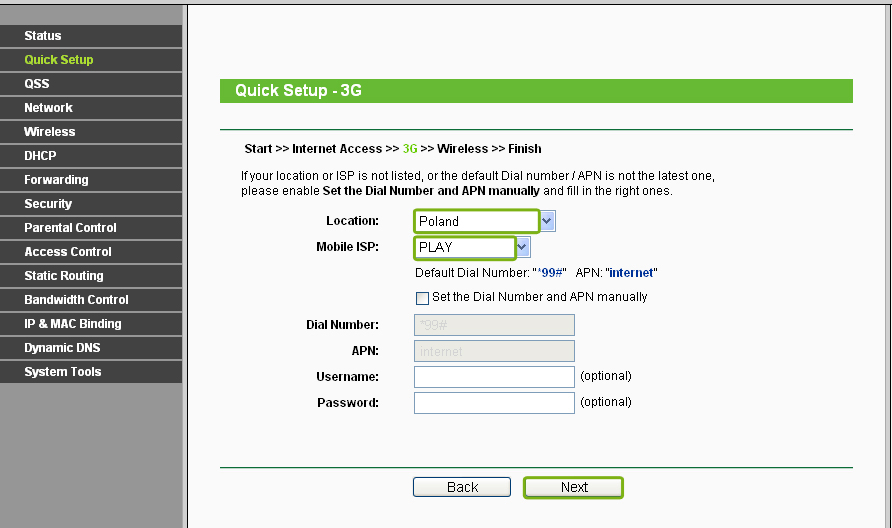
*użyty modem – Huawei E173 w sieci Play


1. Podłączenie routera do sieci 3G/3,75G: (patrz instrukcja urządzenia punkt 3)

  • Podłącz kablem sieciowym komputer/laptop do portu LAN routera
  • Podłącz zasilacz do gniazdka zasilania
  • Podłącz modem 3G/3,75G do portu USB.


2. Konfiguracja routera: (patrz instrukcja urządzenia punkt 5)
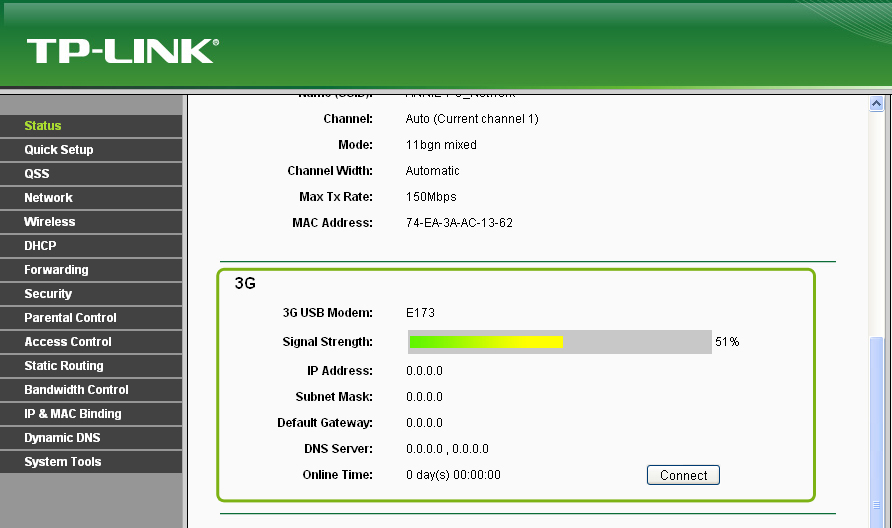
  • Otwórz przeglądarkę internetową, w pole adresowe wpisz: 192.168.1.1 , naciśnij klawisz Enter, a następnie wprowadź nazwę użytkownika i hasło (admin/admin) i naciśnij przycisk „OK
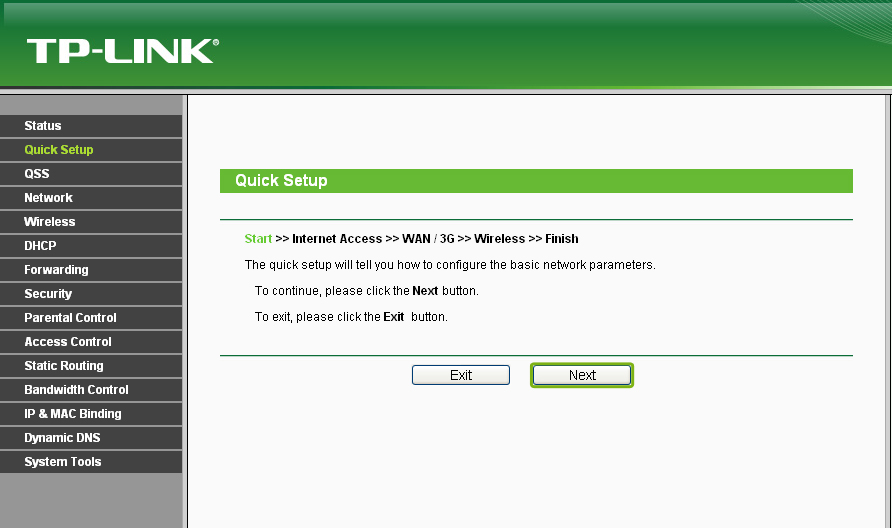
  • Po zalogowaniu się, w przeglądarce internetowej pojawi się strona „Status„. Sprawdź, czy modem 3G/3,75G został rozpoznany i przejdź do strony szybkiej instalacji „Quick Setup„.


  • Kliknij na menu „Quick Setup” i wybierz „Next„. 


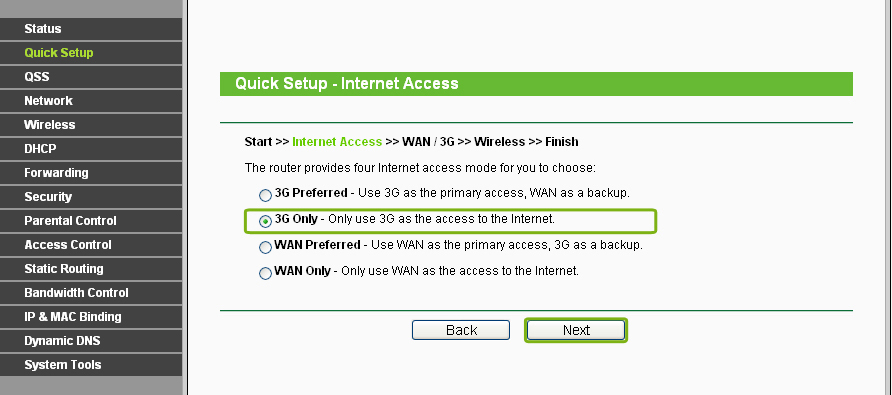
  • Zaznacz jeden tryb dostępnu do sieci Internet, a następnie naciśnij przycisk „Next„. Jeśli połączenie 3G stanowi jedyne źródło dostępu do internetu, zaznaczamy opcję jak poniżej.


  • Wybierz lokalizację i dostawcę usług internetowych (ISP) dla połączeń 3G i klinknij „Next„.


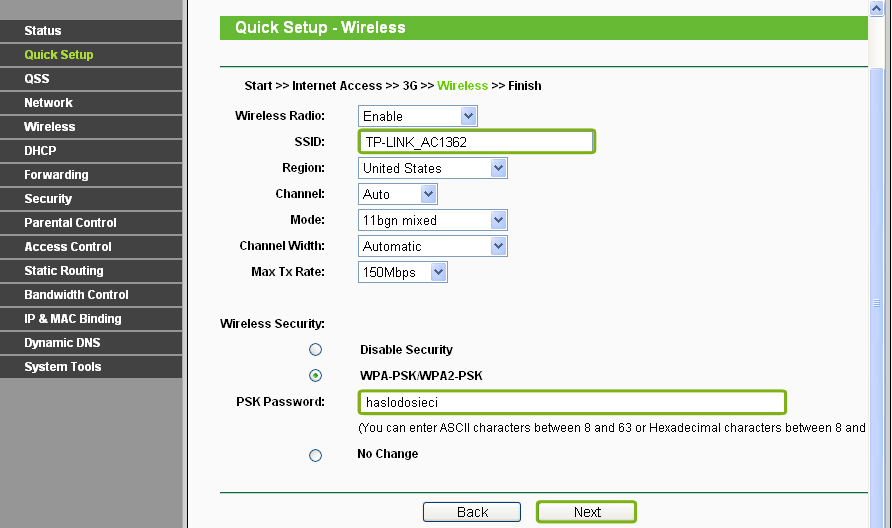
  • Ustaw parametry sieci bezprzewodowej. Zaleca się określenie dwóch poniższych ustawień. Następnie naciśnij przycisk „Next

          – identyfikator SSID sieci bezprzewodowej (możliwe zachowanie ustawień domyślnych)

          – klucz zabezpieczający WPA/WPA2 złożony co najmniej z 8 znaków (liczb lub numerów)


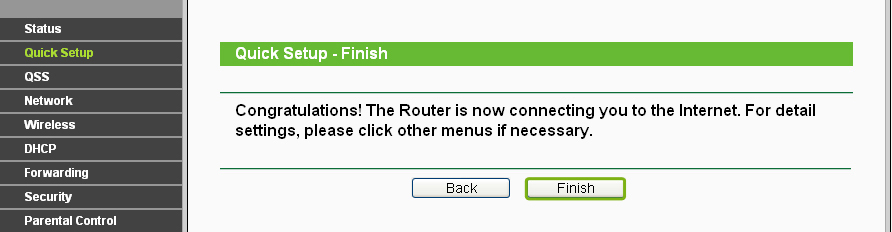
  • Aby zakończyć instalację, naciśnij przycisk „Finish„. 


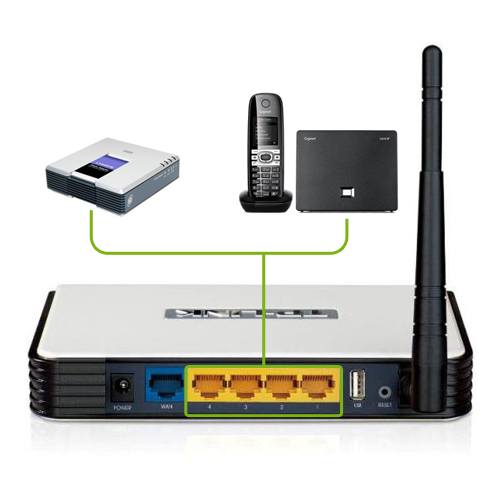
Do poprawnie skonfigurowanego routera można teraz podłączyć dowolną bramkę / telefon VoIP w jeden z wolnych portów LAN dostępnych w routerze.
UWAGA! 

Możliwości mobilnego łącza do korzystania z technologii VoIP na użytek powszechny (jakość połączeń) w dużej mierze zależą od zagęszczenia ruchu GSM oraz dostępnej technologii (EDGE, HSDPA, LTE) w danej lokalizacji. Przed zakupem routera 3G do usług VoIP, zalecamy sprawdzenie jakości połączeń na komputerze z zainstalowanym oprogramowaniem typu softphone


Powiązane wpisy

11 listopada, 2025
Schematy transferowania połączeń w wybranych urządzeniach z oferty zakupowej sklepu 4IP.pl. Transfery w telefonach IP na biurko Cisco SPA 9xx / 3xx / 5xx , Yealink seria SIP-T2x.
11 listopada, 2025
Jak korzystać z telefonii internetowej w sposób tradycyjny bez udziału komputera? Potrzebne nam będzie urządzenie, które będzie można wpiąć bezpośrednio w wolne gniazdo Ethernet (złącze RJ-45) w naszym routerze lub switchu (w przypadku modemów ADSL można skorzystać z bramek VoIP z wbudowanym routerem). Na rynku istnieje wiele rozwiązań końcowych dla użytkowników internetu, korzystających z połączeń VoIP.
11 listopada, 2025
Nowoczesne biznesowe telefony IP dają możliwość przejrzystej konfiguracji wielu linii VoIP dla różnych numerów obsługiwanych w firmie. W ten sposób można odbierać / wykonywać połączenia telefoniczne z wielu kont VoIP'owych bezpośrednio z jednego aparatu.