Konfiguracja przycisku PTT w słuchawkach BlueParrott

9 września, 2019

Słuchawki BlueParrott z powodzeniem można wykorzystać do komunikacji wewnętrznej w magazynach i sieciach handlowych. Dzięki programowalnemu przyciskowi „Parrott Button” możemy w prosty sposób skonfigurować słuchawki do współpracy z aplikacją mobilną ZELLO na system Android. Aplikacja ta pozwala na przypisanie przycisku PTT (Push to Talk) z przyciskiem „Parrott Button”, dzięki czemu możemy szybko przekazywać komunikaty głosowe w wybranej grupie użytkowników bezpośrednio poprzez słuchawkę BlueParrott, bez potrzeby wyciągania telefonu.

POBIERZ ZELLO na Android

Rozwiązanie to Idealnie nadają się do:

  • zdalnej pracy z telefonem komórkowym np. na magazynie lub na powierzchni sklepu
  • dla kierowców jako alternatywa dla CB Radia
  • redukcji hałasu z otoczenia pracownika 


aplikacja zello android

Aplikacja ZELLO pozwala na utworzenie prywatnego kanału dla wszystkich użytkowników gdzie możemy komunikować się w grupie w trybie push to talk. Można również kontaktować się indywidualnie z danym użytkownikiem poprzez wpisanie go na listę kontaktów. Poza transmisją głosu możemy wysyłać również wiadomości tekstów.

Ten przewodnik pozwoli pokaże Ci jak w najprostszy sposób skonfigurować słuchawki BlueParrott z aplikacją Zello.


1. Słuchawki BlueParrot – konfiguracja przycisku „Parrott” do funkcji Push to Talk w aplikacji ZELLO

1.1 Możliwości zaczepu i komfort noszenia

Z uwagi na komfort pracy i użytkowania dostępne są 3 wersje pałąków – nagłowny, 2x nakarkowy (lewe ucho, prawe ucho) oraz nauszny. Pałąk nagłowny ma możliwość regulacji oraz indywidualnego dopasowania do kształtu głowy.
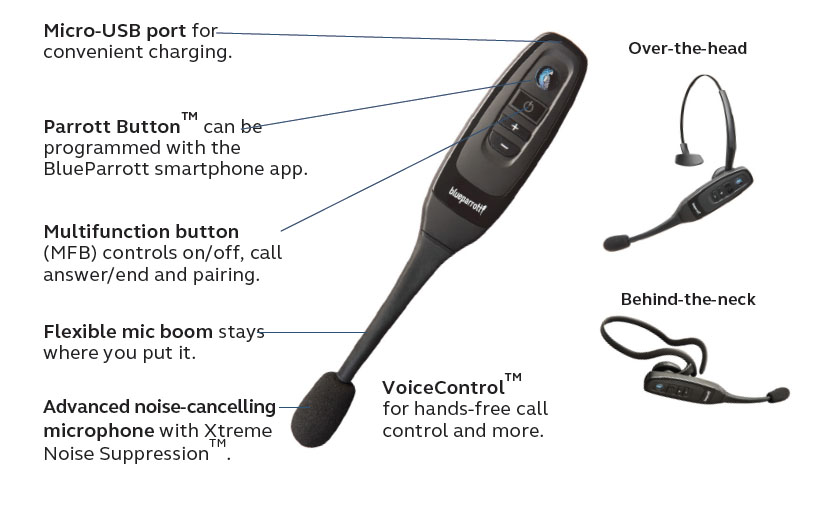
słuchawka blueparrott C400

1.2 Przycisk „Przyciśnij i mów” (Push to Talk Button – PTT) – konfiguracja w aplikacji ZELLO

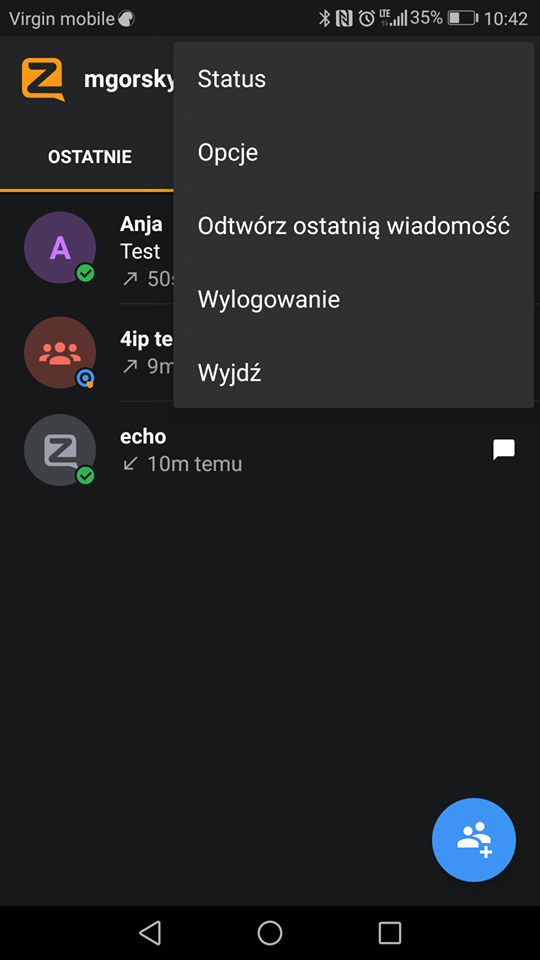
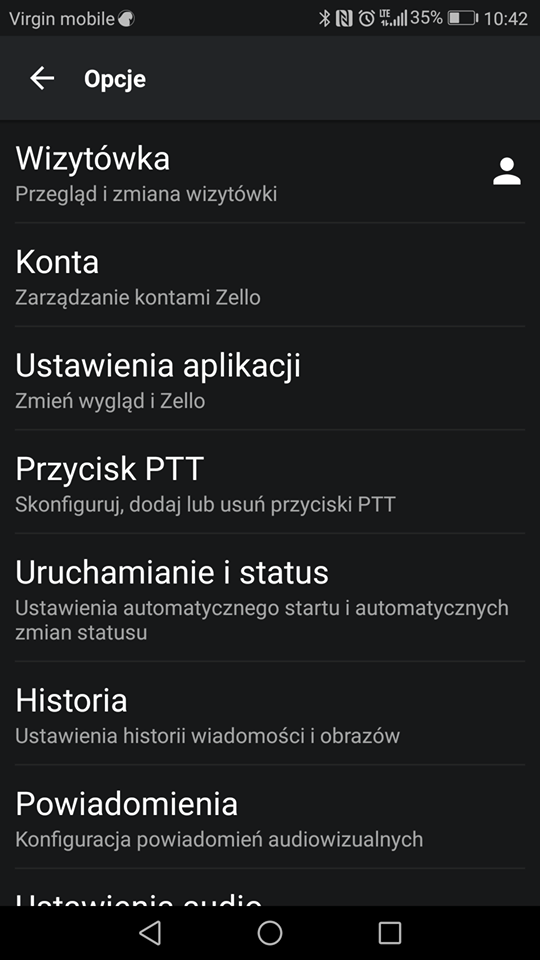
  • W prawym górnym rogu wybierz z menu „Opcje„, a następnie kliknij na „Przycisk PTT
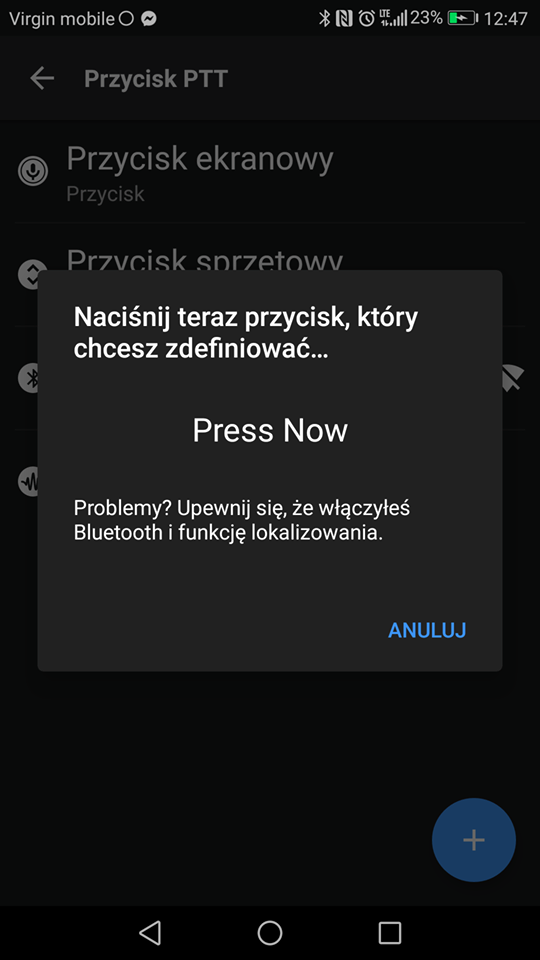
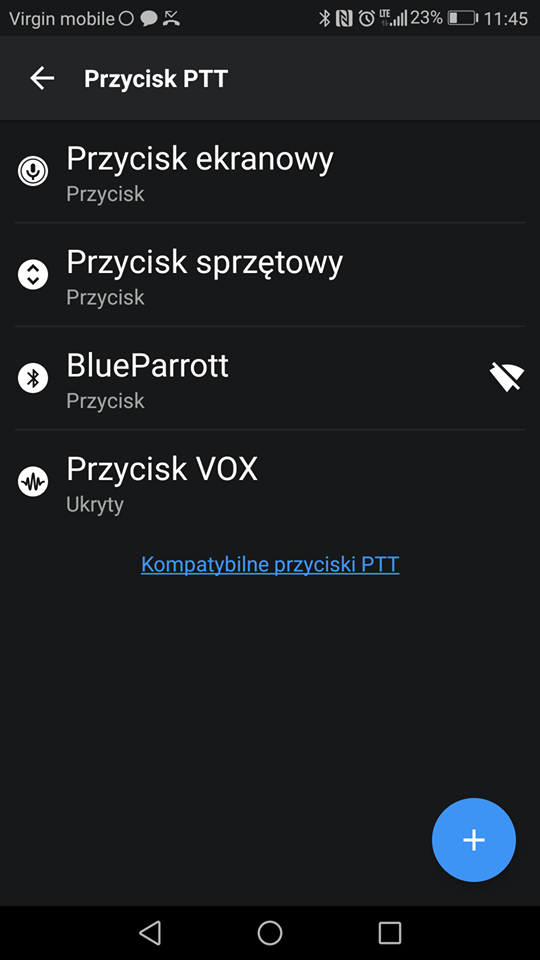
  • W prawym dolnym rogu wciśnij ikonę „+” aby dodać nowe urządzenie. Kiedy wyświetli się nowe okienko z komunikatem „Press Now” wciśnij i przytrzymaj przycisk „Parrott Button” na słuchawce do momentu pojawienia się na liście nowej pozycji o nazwie „BlueParrot
zrzut ekranu zello          

1.3 Regulacja głośności

  • Aby dokonać regulacji głośności naciśnij na słuchawce „+” lub „-„. W aplikacji ZELLO można również dostosować poziom głośności dla wysyłania i odbierania wiadomości głosowych.

1.4 Funkcje wyciszenia

  • Funkcja wyciszenia jest dostępna w aplikacji Zello. Zmiana statusu na „Zajęty” wykluczy użytkownika z konwersacji grupowych.
  • Aby przywrócić dźwięk konferencji zmień status na „Dostępny”

1.5 Wskaźnik LED

  • Niebieski wskaźnik LED wskazuje stan zestawu słuchawkowego
  • Brak aktywnej diody informuje, że słuchawka jest włączona


2. Tworzenie kanałów rozmownych w aplikacji ZELLO

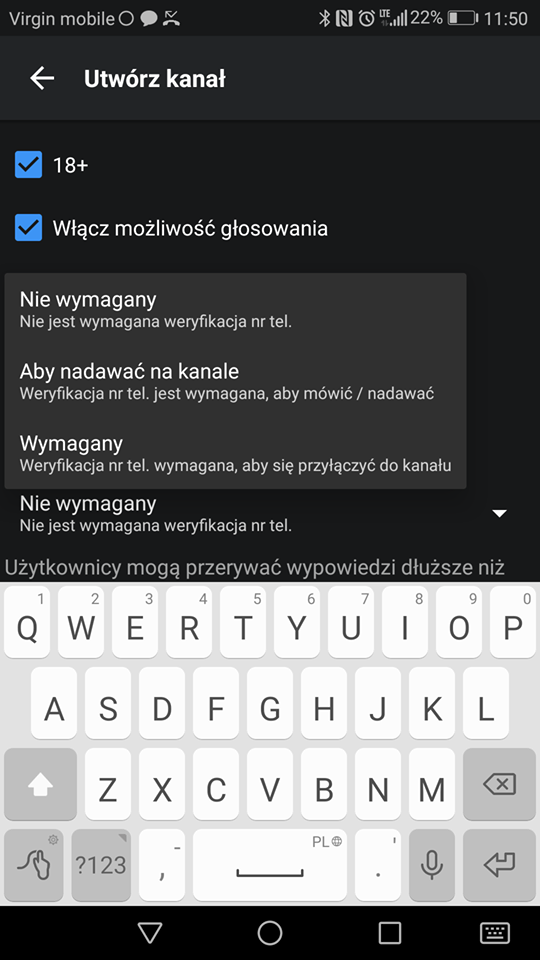
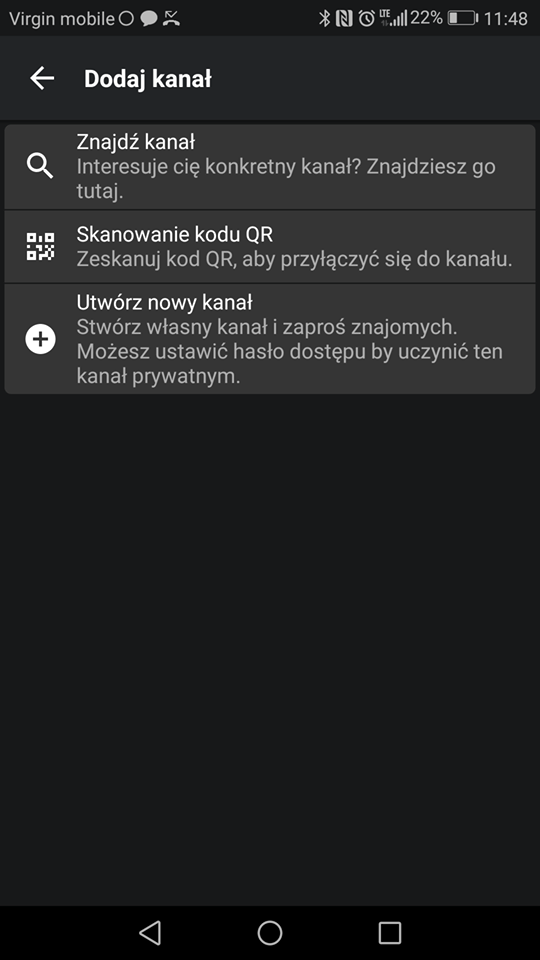
Przejdź do zakładki „Kanały” i kliknij na ikonę w prawym dolnym rogu aby utworzyć lub odszukać istniejący kanał rozmowny.
zrzut ekranu zello   zello        

W opcjach tworzenia kanału możemy określić warunki dołączania nowych użytkowników i dostosować kanał do własnych potrzeb. Po utworzeniu kanału i dołączeniu użytkowników możemy już swobodnie komunikować się poprzez słuchawkę nagłowną używając przycisku „Parrott Button” do komunikacji z zespołem.

Zobacz także artykuł: Wykorzystanie słuchawek BlueParrott w miejscu pracy

Sprawdź ofertę na słuchawki BlueParrott
słuchawki blueparrott


Powiązane wpisy

11 listopada, 2025
Schematy transferowania połączeń w wybranych urządzeniach z oferty zakupowej sklepu 4IP.pl. Transfery w telefonach IP na biurko Cisco SPA 9xx / 3xx / 5xx , Yealink seria SIP-T2x.
11 listopada, 2025
Jak korzystać z telefonii internetowej w sposób tradycyjny bez udziału komputera? Potrzebne nam będzie urządzenie, które będzie można wpiąć bezpośrednio w wolne gniazdo Ethernet (złącze RJ-45) w naszym routerze lub switchu (w przypadku modemów ADSL można skorzystać z bramek VoIP z wbudowanym routerem). Na rynku istnieje wiele rozwiązań końcowych dla użytkowników internetu, korzystających z połączeń VoIP.
11 listopada, 2025
Nowoczesne biznesowe telefony IP dają możliwość przejrzystej konfiguracji wielu linii VoIP dla różnych numerów obsługiwanych w firmie. W ten sposób można odbierać / wykonywać połączenia telefoniczne z wielu kont VoIP'owych bezpośrednio z jednego aparatu.